こんにちはー、ニアです!
私はClaude Codeの他に、Cursorを時々使っているのですが、最近xAIからCursorとX Premium、Grokなどがひとまとめになったサブスクリプションサービス「The X Subscription」が発表されたので、プランを比較しつつ、自分のアカウントを移行してみました。
1. 「The X Subscription」のプラン、どれにする?
1.1. ニアが使っていたプラン
私はCursor Pro($192 / 年(30720円 / 年($1 = 160円)))と、X Premium(10280円 / 年)を契約していました。
Cursorでは、主にAIエージェント(モデルはGrokやComposer)を使って、Webサイトやモバイルアプリを開発したり、ドキュメントをまとめていたりしています。

1.2. Plus or Premium?
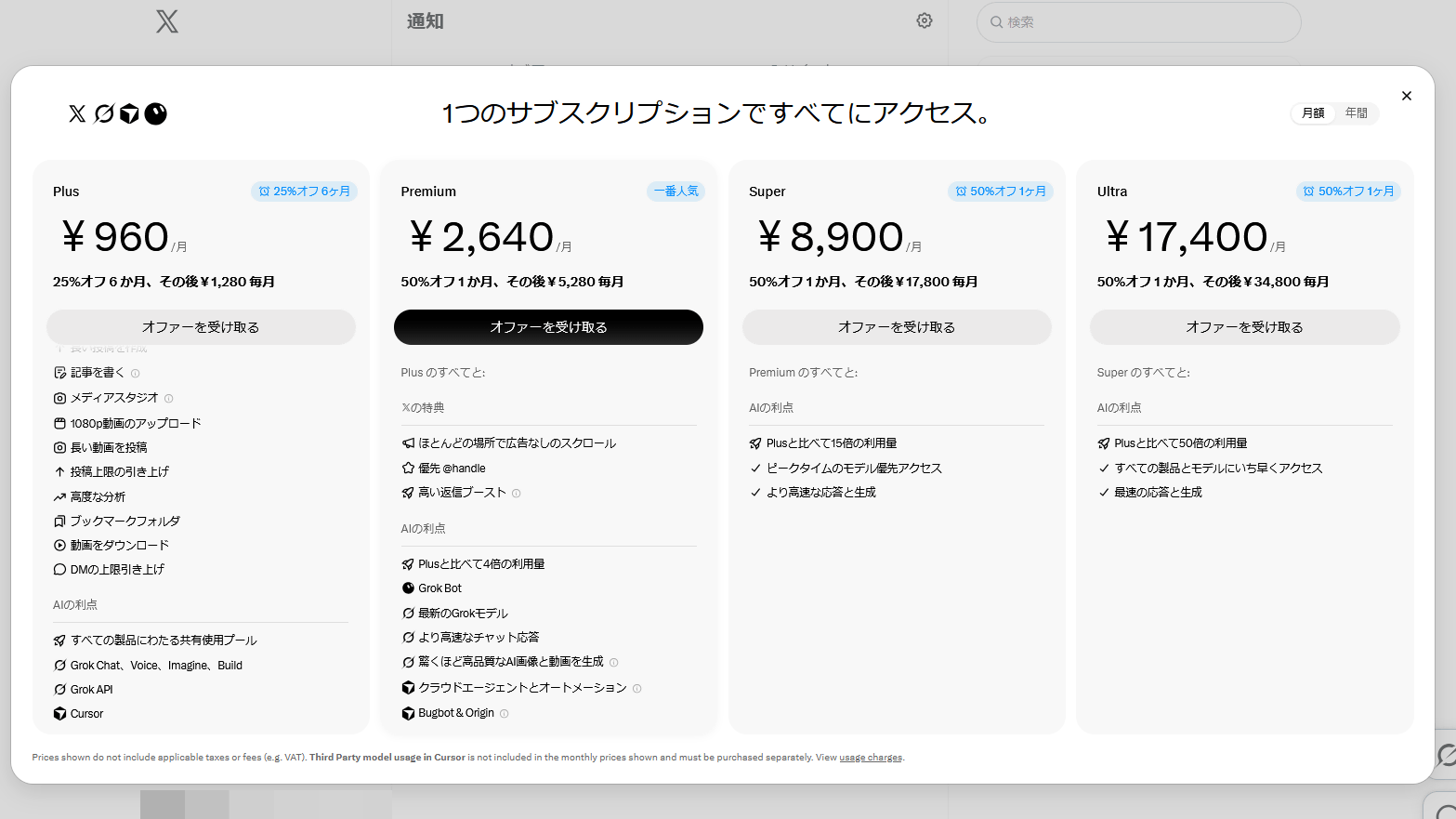
| Plus | Premium | |
|---|---|---|
| 価格(Web経由での契約の場合) | 月額: 1280円 (最初の6ヶ月間は、月額960円) 年額: 12800円 | 月額: 5280円 (最初の1ヶ月分は、2640円(ただし、Cursorから移行手続きした場合は、最初の6ヶ月間が、月額3520円)) 年額: 52800円 |
| AI使用量のプール(Plusを基準) | 1倍 | 4倍 |
| Cursorで利用可能なAIモデル | Grokのみ | Grokの他に、サードパーティのモデル(但し、別途従量課金)を利用可能 |
| Grokの機能 | チャット、音声、画像生成 | Plusに加えて: 動画生成、Grok Botなど |
| Cursorの機能 | エディタ、AIエージェント | Plusに加えて: クラウドエージェント、Automation、Buggot(バグ修正ツール)、Origin(コード管理) |
| Xの機能 | 青色の認証バッジ、広告表示を削減、クリエイターツール、高度な分析、ポスト編集など、X Premiumプランの機能 | Plusに加えて: 広告表示をより削減、高い返信ブーストなど、X Premium+プランの機能 |
CursorやGeminiからは、Premiumプランをおすすめされるのですが、私としては、Xは旧Premiumプランの機能が使えれば十分であり、CursorはAIエージェントとGrokモデルの利用がメインで、クラウドエージェントは使っていません。またサードパーティのモデルに関しても、Claude系なら私はClaudeのMax(5x)プランを別途契約しているので、Claude Codeを使えば良い話です。

Cursor ProとX Premiumで年間約4万円強かかっていたのが、移行後のPlusプランでは1万円台に収まるので、かなりのコスト削減です!
2. サブスクを移行する
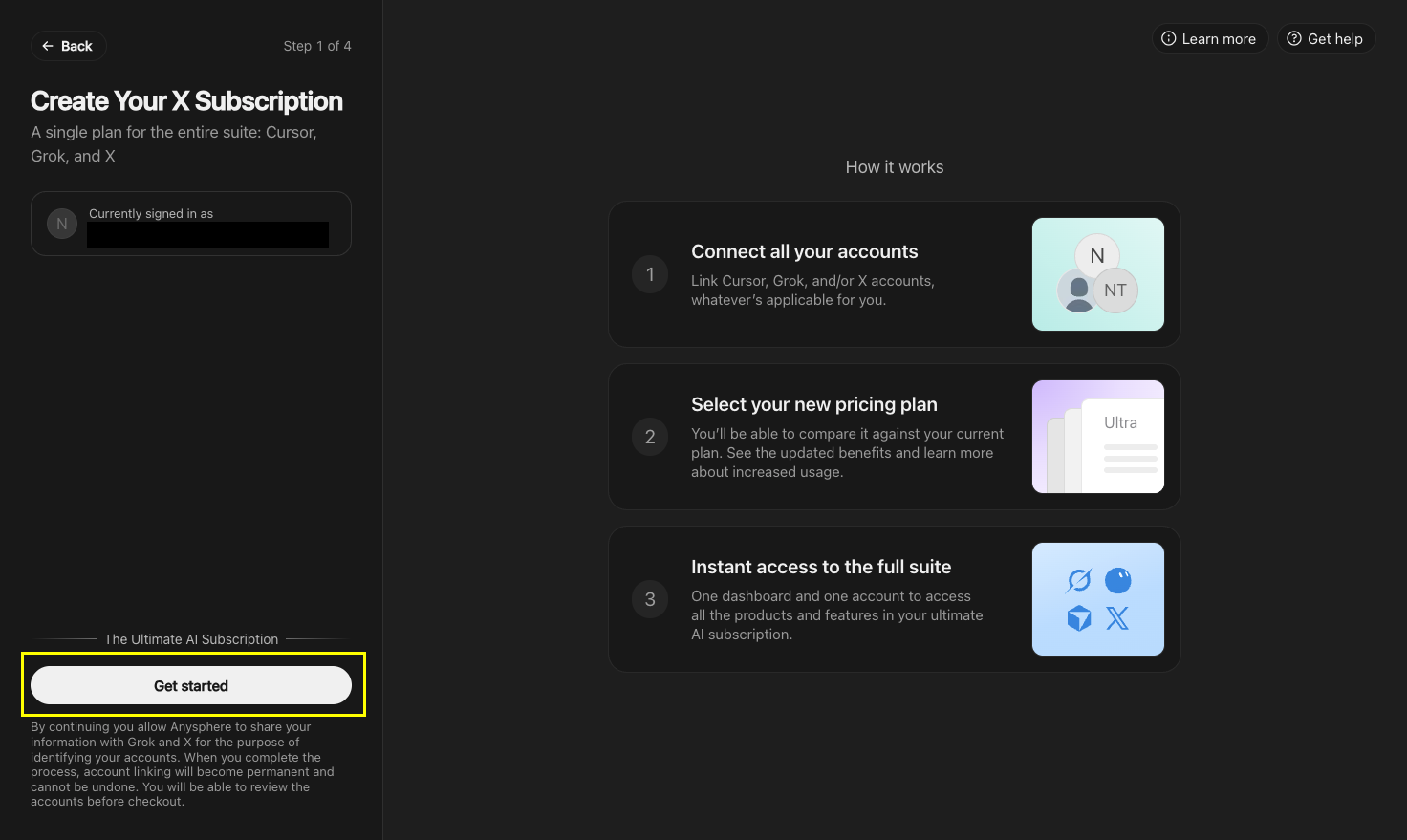
CursorのConbine accountsページ(https://cursor.com/unify)を開き、「Currently signed in as」に自分のCursorアカウントで登録しているメールアドレスが表示されていることを確認し、「Get started」ボタンを押します。
Sign in to your accountsページでは、Cursorアカウントと統合したいXアカウントやGrokアカウントをサインインして接続します。その後、「Combne with ○ accounts」ボタンを押します。
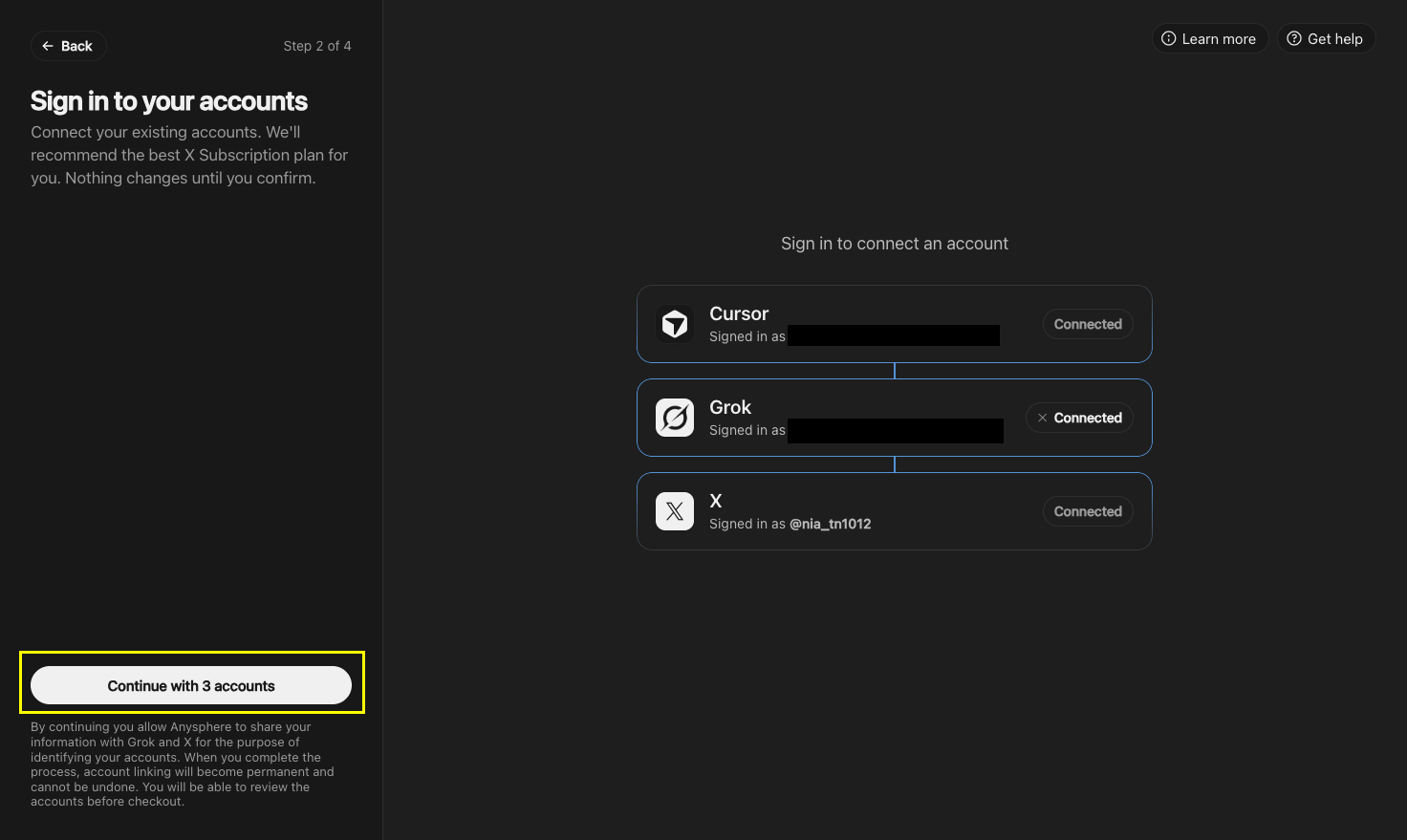
Choose a planページでは、プランを選択し、「Continue with {プラン名}」ボタンを押します。
年払いだと2ヶ月分お得なのですが、Plusプランの月払いでは最初の6ヶ月は25%オフなので、月払いを選択しました。
契約中のX PremiumやCursorの有料プランは、移行後に自動的に解約され、未使用分は日割りで返金されるとのことです。
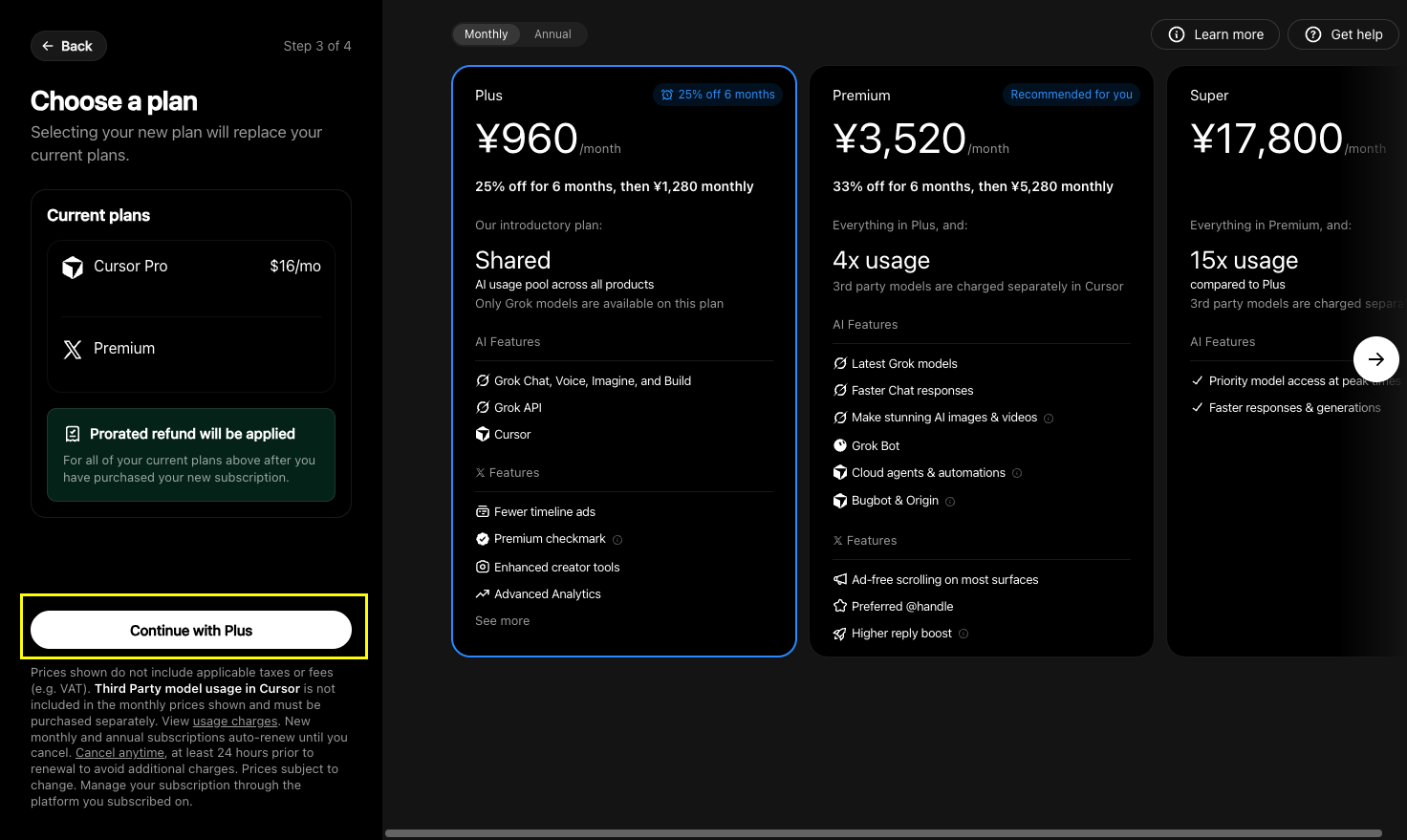
Review your new planページでは、選択したプランの内容を確認し、左下のチェックボックスの内容を確認してチェック入れて、「Proceed to checkout」ボタンを押します。
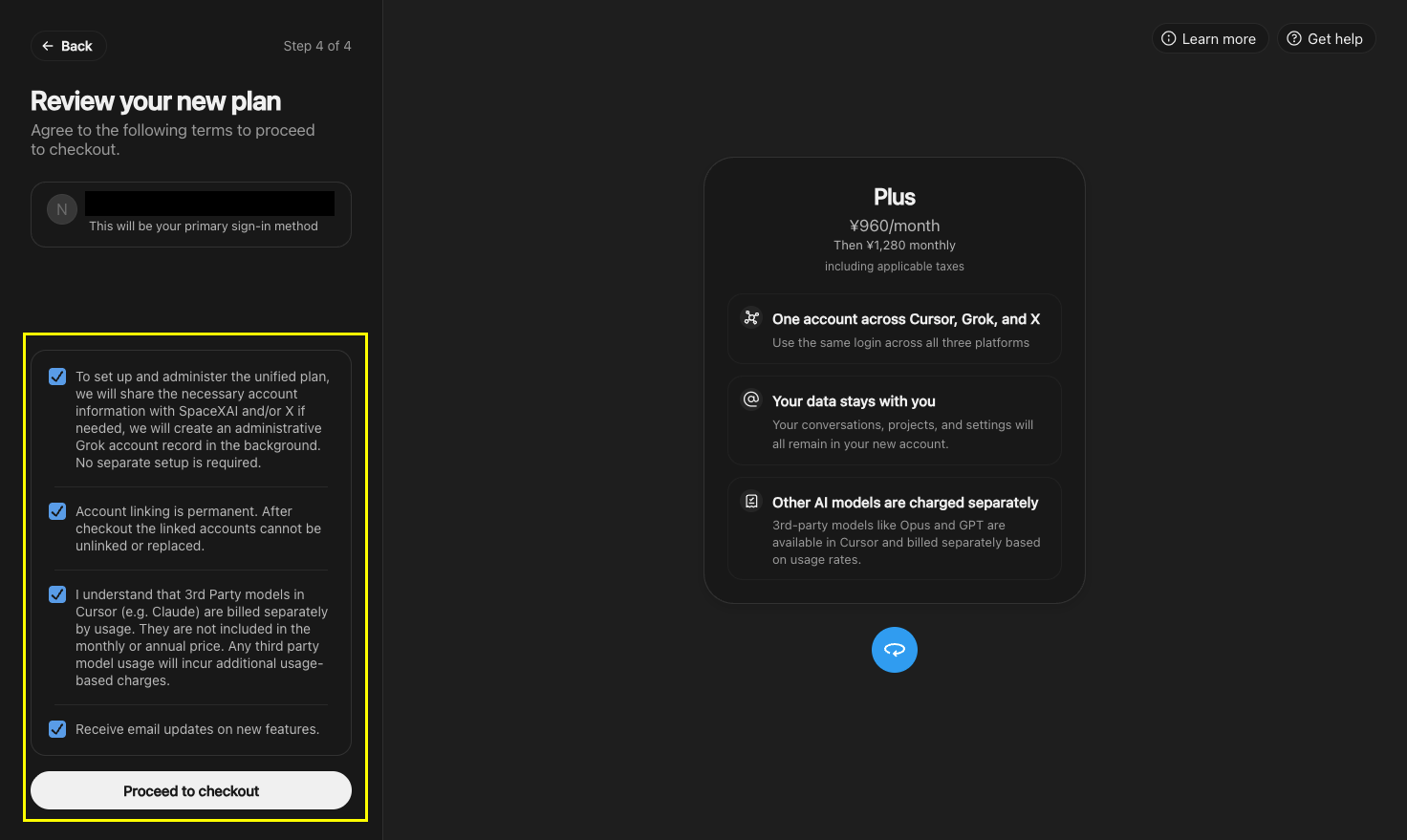
Checkoutのダイアログが出たら、Billing infomationに請求先住所を入力し、支払い方法を選択して、右側のチェックボックスの内容を確認し、チェックを入れて、「Subscribe & Pay」ボタンを押します。
決済はStripeが使われていて、クレジットカード払い(別のサービスでLinkアカウントを作成している場合、そこで登録済みのクレカを選択できます)の他、デバイスやブラウザによってはApple PayやGoogle Payも利用できるみたいです。
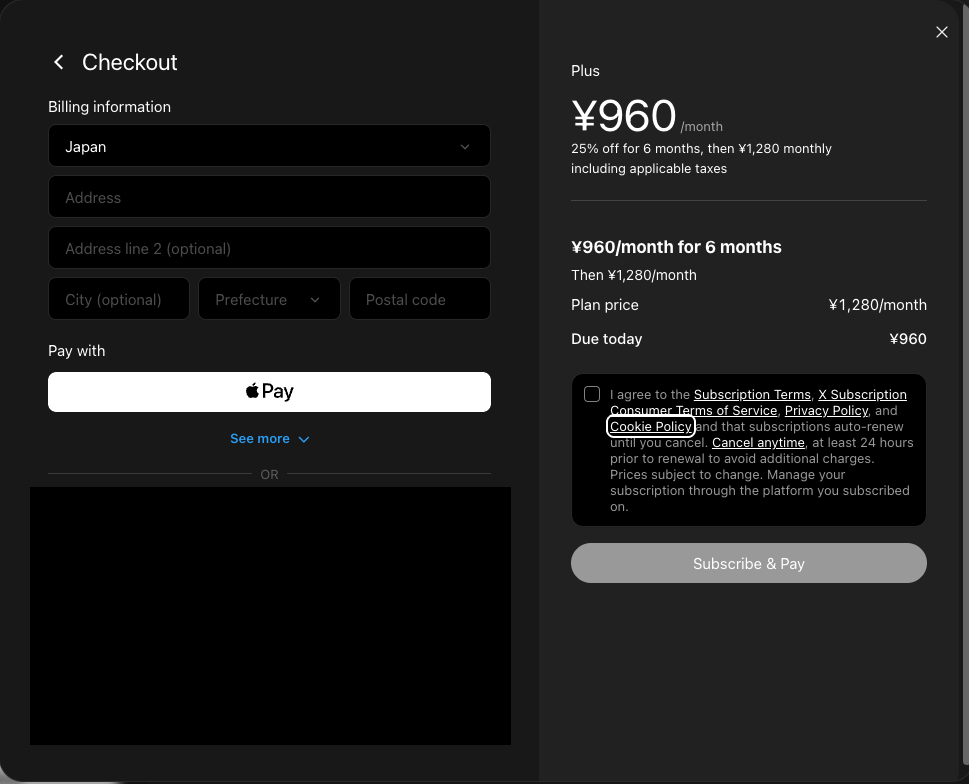

決済を完了したら、移行完了です!
xAIから領収書や移行前のサブスクの返金などのメールが来るので、大切に保管しておきましょう。
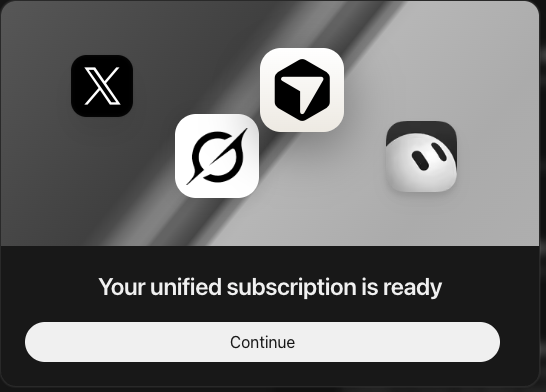
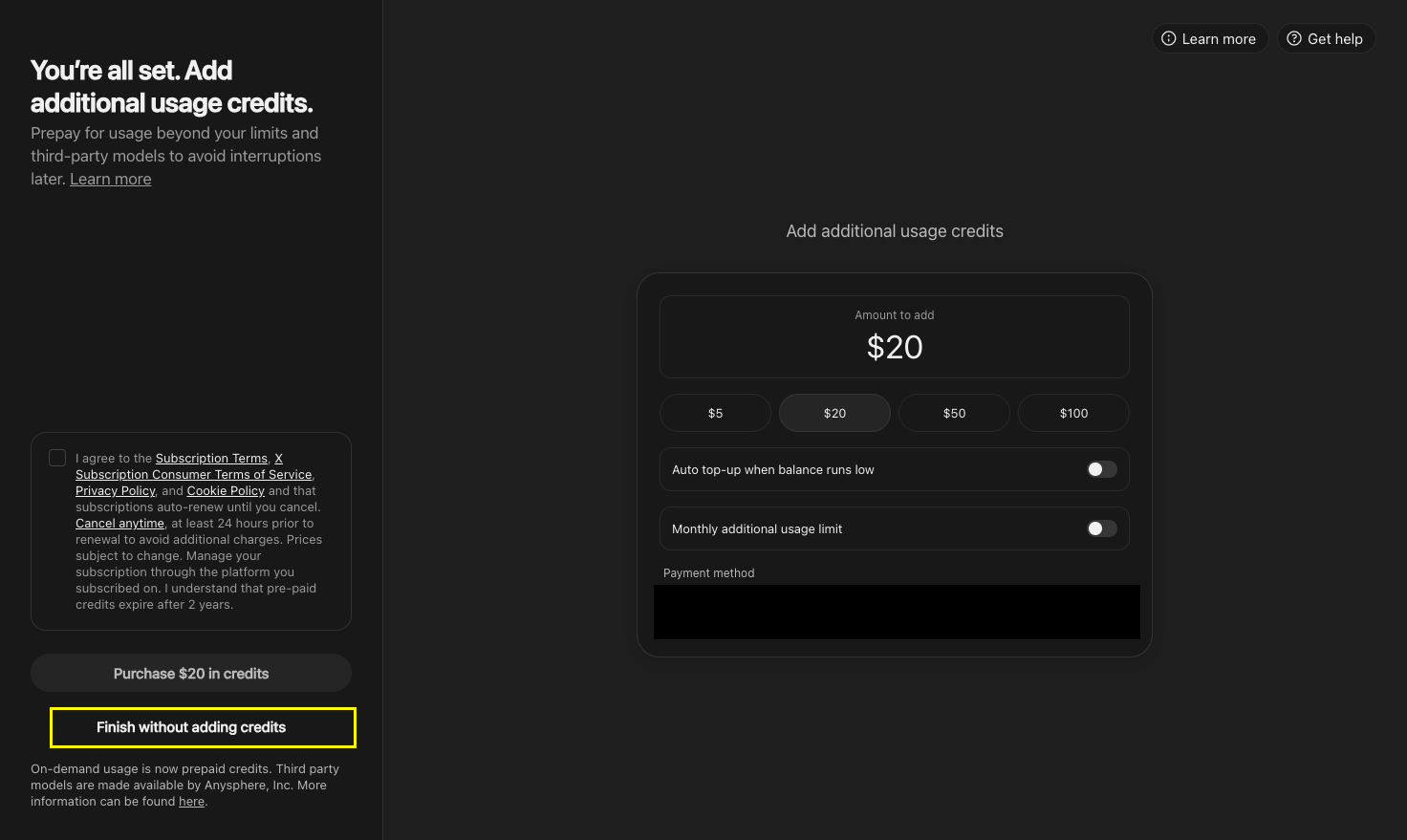
追加の使用量の購入ページが出ますが、特にいらない場合、左下の「Finish without adding credits」を押します。
2.1. サブスク移行後にCursorでやっておくこと
2.1.1. ブックマークを再登録
サブスク移行後は、Cursorのダッシュボードの https://grok.com/dashboard になる(cursor.comドメインの方は、grok.comドメインにリダイレクトされます)ので、ブックマークを登録している場合は、再登録しておきましょう。
2.1.2 ログイン方法を再設定
サブスク移行後のCursorへのログインは、Xアカウントでログインで行います。GoogleやApple、GitHubアカウントなどでログインしたい場合、xAIのアカウント設定(https://accounts.x.ai/account)のログイン方法から設定します。

3. おわりに
今回は、自分のCursorのサブスクを「The X Subscription」に移行し、Xアカウントを統合しました。
コスト削減で浮いた分は、別のAIに課金しようかな? それともNISAに追加投入しようかな?
[END]
参考サイト