

こんにちはー、ニアです!
今回は前回作成したVPSを起動して、ユーザーアカウントの追加していきます。
1. VPSを起動する
まずは、作成したVPSを起動していきます。コントロールパネルからVPSのラベル名をクリックします。

すると、VPSのコンソール画面のページに移動します。

コンソール画面をクリックすると、コンソール画面が表示されます。
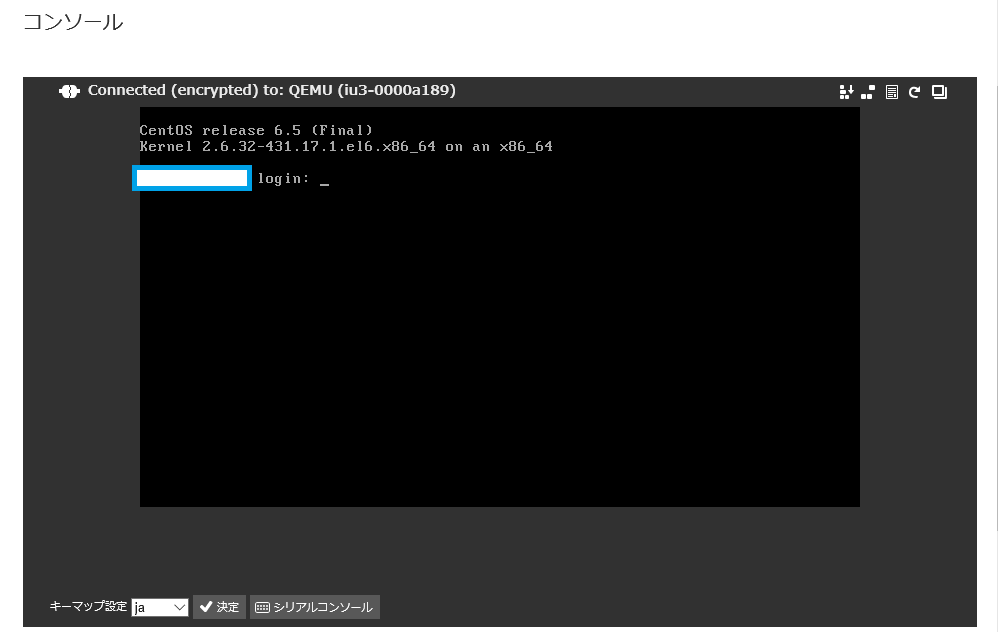
「login:」が表示されたら、管理者用のアカウント名「root」を入力します。PasswordにはVPSを作成する時に設定したrootパスワードを入力します。
test login: root
Password: [rootパスワード]
ログインに成功すると、以下の文字列が表示されます。
これで、サーバーにコマンドを入力して操作することができます。
1.1. コマンドを入力してみる
試しに、現在の日時を表示する「date」コマンドと現在の月のカレンダーを表示する「cal」コマンドを実行してみます。
date
Sat Apr  9 14:12:43 JST 2016
cal
April 2016
Su Mo Tu We Th Fr Sa
1 2
3 4 5 6 7 8 9
10 11 12 13 14 15 16
17 18 19 20 21 22 23
24 25 26 27 28 29 30※ブログ上では表示がズレる可能性がありますが、コンソール画面ではきちんと並んでいます。
1.2. VPSからログアウトする
ログアウトする時は、「logout」コマンドを実行します。
logout※ConoHaのブラウザ版コンソール画面では、ログアウトすると、ログイン画面になります。
2. root以外のアカウントを作る
次は、普段使い用にアカウントを1つ作っておきます。
rootアカウントは管理者特権という最強の権限を持っていて、システムのあらゆるリソースにアクセスしたり、設定を行ったりすることができますが、操作ミスや外部からの乗っ取りによってシステムに重大な被害を与えてしまうリスクがあるのです。
なので、普段はroot以外のユーザーアカウントでログインして、必要な時にsudoコマンドで管理者権限で一時的に得て実行していきます。
2.1. ユーザーを追加する
まず、「adduser」コマンドでユーザーを追加します。ここでは「nia」としますね。
# adduser [追加するユーザー名]
adduser niaユーザー名を追加したら、「passwd」コマンドを実行し、新しいパスワードを2回入力します。
# passwd [パスワードを設定したいユーザー名]
passwd nia
New password: [新しいパスワード]
Retype new password: [新しいパスワード(New passwordで入力したものと同じ)]
passwd: all authentication tokens updated successfully.
これで、追加したユーザー名とパスワードでログインできるようになりました。早速、追加したユーザーでログインできるかどうか確認してみます。
test login: nia
Password: [パスワード]
2.2. sudoコマンドが利用できるようにする
今度は、先ほど作ったユーザーでsudoコマンドを使用できるように設定します。
まずは、rootアカウントでログインして、usermodコマンドで先ほど作成したユーザーを「wheel」グループに追加します。
# usermod -G [追加先グループ] [追加するユーザー]
usermod -G wheel nia次に、visudoコマンドでsudoの設定ファイル(/etc/sudoer)の編集をします。
visudo「## Allows people in group wheel to run all commands 」下にある「# %wheel ALL=(ALL) ALL」から先頭の「#」を取り除きます。ちなみに「#」はコメントアウトです。
## Allows people in group wheel to run all commands
# %wheel ALL=(ALL) ALL

# ↓ 先頭の「#」(コメントアウト)を取り除きます。

## Allows people in group wheel to run all commands
%wheel ALL=(ALL) ALL
保存したら、2.1.で追加したユーザーでsudoコマンドが利用できるかどうか確認してみます。
# adduserコマンドやusermodコマンドなどは、管理者権限が必要です。
adduser
-bash: /usr/sbin/adduser: Permission denied

# adduserのオプションの使用方法が表示されます。
sudo adduser
3. おわりに
今回はVPSを起動して、ユーザーを追加し、そのユーザーからsudoコマンドで管理者権限で実行できるように設定をしました。
次回はターミナルソフトを使って、リモートログインしていきたいと思います。
[END]
コメント