

こんにちはー、ニアです!
先日に、本サイトで使用しているExpressWebからサーバー移行の検討をしていて、ConoHaにクーポンがあったので、今回はConoHaでテスト運用に使うVPSを作成していきます。
1. サーバー移行のスケジュール
まずは、このサイトをLinuxサーバーにアップロードして動作のテストをします。特に問題なく動作できたら、ConoHaにアップロードして本運用していきます。
- 旧ConoHaのVPSでテスト運用(2月~)
- 新ConoHaにコンテンツとデータベースを移行
- DNS設定の切り替え
- 新ConoHaで運用開始(旧ConoHaでのテスト運用は終了)
- ExpressWebでの運用を終了(10月)
本ブログでは便宜上、2015年5月17日にリニューアルされたConoHaを新ConoHa、リニューアル前を旧ConoHaと表記しています。
2. VPSを作成
では早速、テスト運用で使うVPSを作成していきます。
まずは、旧ConoHaのコントロールパネルにログインします。

次に、コントロールパネルの左上にある「サービス」から「VPS」をクリックします。
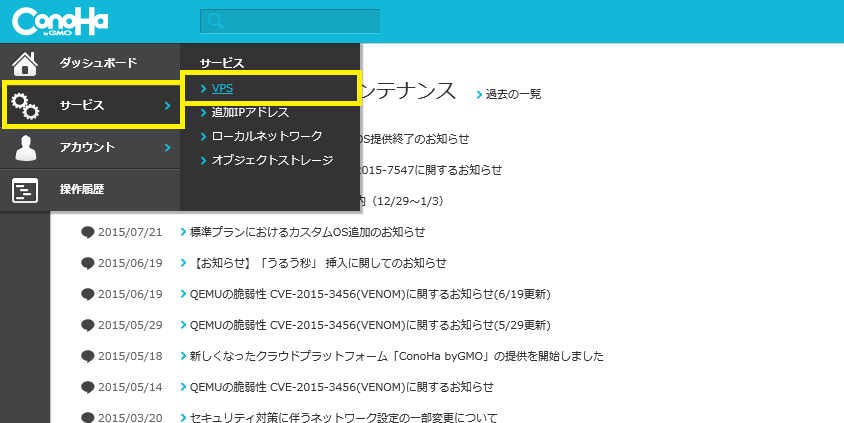
サーバーリストの下にある「VPSの追加」ボタンをクリックします。

VPS追加の画面では、VPSのプランの設定をします。
- プラン種別は「標準プラン」
- プランは「メモリ2GBプラン」(※KUSANAGIでは、メモリ4GBプラン以上が推奨です)
- テンプレートイメージは「Cent OS 6.5 (64bit)」(※KUSANAGIでは、Cent OS 7です)
を選択します。

あとはrootパスワードとSSH Private Keyを設定し、「確認」ボタンをクリックします。

rootパスワードは、Cent OSにログインするための大切なものなので、大切に保管しておきましょう

確認画面では、「決定」ボタンをクリックすると、VPSが作成されます。

VPSを作成すると、サーバーリスト画面に移動します。サーバーステータスが「構築中」となっているので、しばらく待ちます。

サーバーの構築が完了すると、サーバーステータスが「稼働中」になります。

3. おわりに
今回は、旧ConoHaでテスト運用に使うVPSの作成をしました。
次回は、作成したVPSにログインして、ユーザーアカウントを追加したり、ポートの設定を行ったりしていきたいと思います。
[END]

コメント